
Что делать, если скриншотер не запускается, редактор не открывается или файлы не сохраняются
Если Скриншотер работает не так, как нужно, сначала проверьте, запущена ли программа, включён ли редактор и правильно ли настроено сохранение файлов.
Если скриншотер не запускается
Сначала проверьте, запущена ли программа.
Посмотрите, есть ли значок Скриншотера в системном трее Windows рядом с часами.
Если значка нет, откройте программу через меню Пуск.
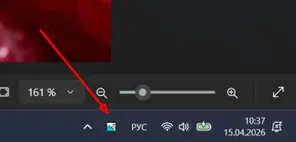
3. Инструмент - После запуска снова попробуйте вызвать Скриншотер.
Если запуск по Print Screen не работает, попробуйте открыть программу через значок в трее или другим способом, который настроен в программе.
Если не открывается редактор
Редактор может не открываться, если эта настройка отключена.
Чтобы это проверить:
Откройте Скриншотер.
Перейдите в настройки.
Найдите параметр открытия редактора.
Проверьте, включено ли автоматическое открытие.
Сохраните изменения.
После этого редактор будет открываться после создания скриншота.
Если файлы не сохраняются
Если скриншот создаётся, но файл не появляется на компьютере, проверьте папку сохранения.
Откройте настройки программы.
Найдите раздел сохранения файлов.
Посмотрите, какая папка выбрана.
Проверьте, существует ли эта папка на компьютере.
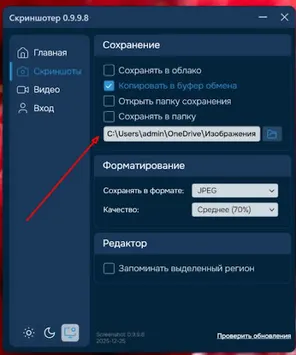
5. Инструмент - Если нужно, выберите другую папку и сохраните изменения.
После этого новые файлы будут сохраняться в выбранное место.
Если включено сохранение в облако
Если в программе выбрано сохранение в облако, файл может не появляться в папке на компьютере.
В этом случае:
Откройте настройки сохранения.
Проверьте, какой способ выбран.
Если нужен файл на компьютере, переключите сохранение на папку.
Если проблема остается
Если после проверки настроек ничего не изменилось:
Закройте Скриншотер.
Запустите программу заново.
Ещё раз проверьте запуск, редактор и сохранение файлов.
Обычно проблема решается после проверки запуска программы, открытия редактора и папки сохранения.
