
Что делать, если не работает Print Screen
Если Скриншотер не запускается по клавише Print Screen, сначала проверьте, запущена ли программа и не изменены ли горячие клавиши.
Проверьте, запущен ли Скриншотер
После установки программа добавляет иконку в системный трей Windows. Если Скриншотер не запущен, клавиша Print Screen может не сработать.
Что нужно сделать:
Посмотрите, есть ли значок Скриншотера рядом с часами.
Если значка нет, откройте программу через меню Пуск.
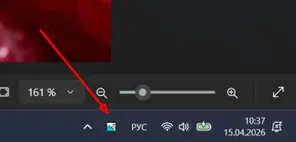
3. Инструмент - Запуск
После запуска снова нажмите Print Screen.
Проверьте горячие клавиши
В программе можно менять горячие клавиши. Если стандартная клавиша была заменена, запуск по Print Screen работать не будет.
Чтобы это проверить:
Откройте Скриншотер.
Перейдите в настройки.
Найдите раздел с горячими клавишами.
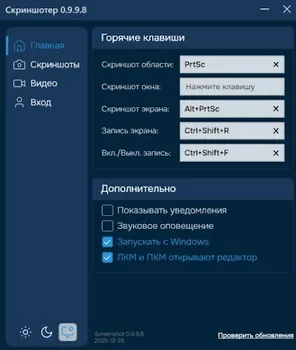
4. Инструмент - Горячие клавиши
Посмотрите, какая клавиша назначена для создания скриншота.
Проверьте, не использует ли Print Screen другая программа
Иногда клавиша Print Screen уже занята другой программой для скриншотов или стандартным инструментом Windows.
В этом случае:
Закройте другие программы для создания скриншотов.
Снова нажмите Print Screen.
Проверьте, запускается ли Скриншотер.
Перезапустите программу
Если раньше всё работало нормально, попробуйте закрыть и заново открыть Скриншотер. После перезапуска ещё раз нажмите Print Screen.
