
Как делать скриншоты на Windows 10 и 11
На Windows 10 и 11 сделать скриншот в программе можно несколькими способами. Для этого можно использовать клавишу на клавиатуре, запуск с помощью мыши или открыть Скриншотер через системный трей.
Как сделать скриншот
Самый простой способ — нажать клавишу Print Screen (PrtScr) на клавиатуре.
После нажатия программа перейдёт в режим создания скриншота. Курсор изменится, и вы сможете выбрать нужную область на экране.
Чтобы сделать скриншот:
Нажмите Print Screen (PrtScr).
Наведите курсор на нужную область экрана.
Зажмите левую кнопку мыши и выделите нужную часть.
Отпустите кнопку мыши.
Скриншот будет создан сразу после того, как вы закончите выделение области.
Другие способы запуска
Запустить Скриншотер на Windows 10 и 11 можно не только с помощью клавиатуры.
Также доступны и другие способы:
- нажать две кнопки мыши одновременно;
- открыть программу через значок в системном трее Windows рядом с часами.
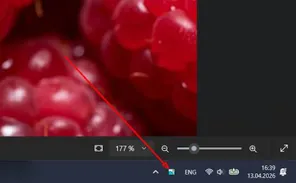
1. Инструмент - Альтернативный способ
Это удобно, если вы не хотите использовать клавишу Print Screen или она занята другой функцией.
Что происходит после создания скриншота
После создания снимка его можно сразу отредактировать. Это удобно, если перед сохранением нужно что-то отметить, подписать или выделить.
Во встроенном редакторе можно:
- добавить стрелки;
- написать текст;
- выделить нужную область линией или фигурой;
- отметить важные элементы на изображении.
После редактирования скриншот можно скопировать, сохранить на компьютер или загрузить в облако.
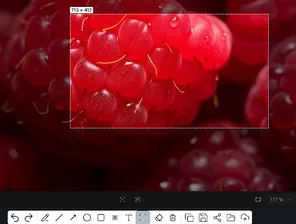
1. Инструмент - Если нужно выбрать другую область
Если во время создания скриншота вы случайно выделили не ту часть экрана, просто начните выделение заново.
