
Как сохранять скриншоты: в облако, в папку, скачать или скопировать
После создания скриншота в программе можно сразу выбрать, что с ним сделать: сохранить на компьютер, загрузить в облако, скачать файл или скопировать изображение.
Все действия доступны в редакторе скриншота.
Как сохранить скриншот на компьютер
Чтобы сохранить скриншот в папку:
Сделайте скриншот.
В редакторе нажмите кнопку сохранения.
При необходимости выберите папку.
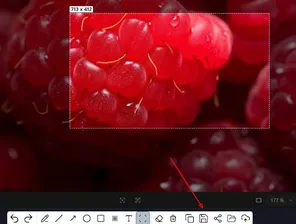
4. Инструмент - Подтвердите сохранение.
После этого файл сохранится на компьютере.
Как загрузить скриншот в облако
Чтобы получить ссылку на скриншот:
Сделайте скриншот.
В редакторе нажмите кнопку загрузки в облако.
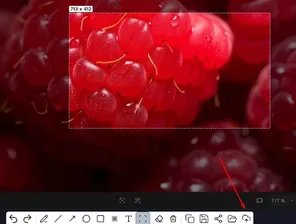
3. Инструмент - Дождитесь завершения загрузки.
После загрузки ссылка на скриншот будет доступна — её можно сразу отправить.
Как скачать скриншот
Если нужно скачать файл:
Откройте скриншот в редакторе.
Нажмите кнопку скачивания.
Сохраните файл на компьютер.
Как скопировать скриншот
Чтобы вставить скриншот в другое приложение:
После создания скриншота нажмите кнопку копирования.
Откройте нужное приложение.
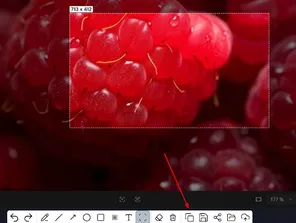
3. Инструмент - Нажмите Ctrl + V.
Изображение вставится из буфера обмена.
Что выбрать
Обычно используют:
- сохранение в папку — если нужен файл на компьютере;
- облако — если нужно отправить ссылку;
- копирование — если нужно быстро вставить в чат или документ;
- скачивание — если работаете с файлом вручную.
