
Как настроить скриншотер под себя: горячие клавиши, сценарии и запуск редактора
После установки Скриншотер можно настроить под свой способ работы. В программе можно изменить горячие клавиши, выбрать способ запуска и настроить открытие редактора
Как настроить горячие клавиши
Чтобы изменить горячие клавиши:
Откройте Скриншотер.
Перейдите в настройки.
Найдите раздел с горячими клавишами.
Выберите действие.
Нажмите на текущее сочетание.
Укажите новую комбинацию.
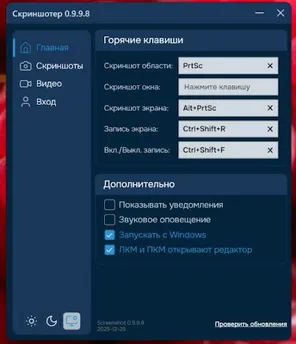
6. Инструмент - Сохраните изменения.
После этого действие будет выполняться по новой комбинации.
Как выбрать способ запуска
Скриншотер можно запускать разными способами.
Чтобы выбрать удобный вариант:
Откройте настройки.
Найдите параметры запуска.
Найдите параметры запуска.
Сохраните изменения.
- клавиша Print Screen;
- значок в системном трее;
- запуск мышью.
После создания скриншота программа может сохранять его автоматически или вручную.
Чтобы изменить это:
Как настроить сценарий после создания скриншота
Откройте настройки.
Найдите раздел сохранения.
Выберите нужный вариант:
- сохранять автоматически;
- сохранять вручную.
Сохраните изменения.
