
Где сохраняются скриншоты и видео и как выбрать папку сохранения
Опубликовано: 7 июля 2026 г.
Важно!
После создания скриншота или записи видео файлы сохраняются на компьютер или загружаются в облако — в зависимости от выбранного способа.
Где сохраняются скриншоты и видео
Если вы сохраняете файл на компьютер, он попадает в папку, указанную в настройках программы.
По умолчанию это может быть стандартная папка Windows, например «Изображения».
Если используется загрузка в облако, файл не сохраняется в папку на компьютере — вместо этого создаётся ссылка на него.
Как узнать, куда сохраняются файлы
Чтобы понять, куда сохраняется файл:
- Сделайте скриншот или запись видео.
- Нажмите кнопку сохранения.
- Обратите внимание на папку, которая откроется или будет предложена.
Также путь сохранения можно посмотреть в настройках программы.
Как выбрать папку для сохранения
Вы можете изменить папку, в которую будут сохраняться файлы.
Для этого:
- Откройте программу Cliploader.
- Перейдите в настройки.
- Найдите раздел сохранения файлов.
- Выберите нужную папку.
- Сохраните изменения.
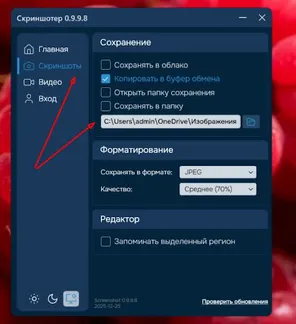
6. Инструмент - Выбор папки сохранения скриншотов
После этого все новые скриншоты и видео будут сохраняться в выбранное место.
Что важно знать
- папка сохранения применяется только к новым файлам;
- при сохранении вручную можно выбрать другую папку;
- если используется облако, локальный файл может не создаваться.
