
Как пользоваться облачным хранилищем и синхронизацией
В программе можно сохранять скриншоты в облако и открывать их на других устройствах. Для этого нужно загрузить файл в облачное хранилище и войти в тот же аккаунт на другом устройстве.
Как сохранить скриншот в облако
Чтобы сохранить скриншот в облако:
Сделайте скриншот.
Дождитесь открытия редактора.
Выберите сохранение в облако.
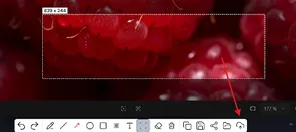
4. Инструмент - Дождитесь завершения загрузки.
После этого файл будет сохранён в облачном хранилище.
Как работает синхронизация
Если вы вошли в один и тот же аккаунт, сохранённые файлы будут доступны на других устройствах.
Синхронизация нужна для того, чтобы:
- открывать скриншоты на другом устройстве;
- не терять файлы при смене компьютера;
- хранить снимки в одном месте.
Как открыть файлы на другом устройстве
Чтобы открыть облачные файлы на другом устройстве:
Войдите в тот же аккаунт.
Откройте список сохранённых файлов.
Выберите нужный скриншот.
После этого файл будет доступен для просмотра или отправки.
Как поделиться файлом из облака
После загрузки файла в облако можно получить ссылку.
Для этого:
Откройте сохранённый файл.
Выберите действие поделиться или скопировать ссылку.
Отправьте ссылку в чат, письмо или документ.
Что важно знать
Если файл сохранён в облако, он может не появиться в папке на компьютере.
Если нужна копия на устройстве, сохранение в папку нужно выбрать отдельно.
