
Как делать скриншоты с редактированием в момент создания
В Скриншотере можно сделать снимок экрана и сразу отредактировать его. Это удобно, если перед сохранением нужно добавить стрелку, текст или выделить важную часть изображения.
Как сделать скриншот
Сначала запустите создание скриншота любым удобным способом:
- нажмите Print Screen (PrtScr) на клавиатуре;
- нажмите две кнопки мыши одновременно;
- откройте Скриншотер через значок в системном трее Windows рядом с часами.
После запуска курсор изменится — это значит, что программа перешла в режим создания скриншота.
Дальше выделите нужную область на экране и отпустите кнопку мыши. После этого снимок будет создан, а затем откроется редактор.
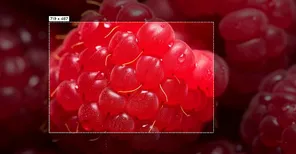
1. Инструмент - Дальше выделите нужную область на экране и отпустите кнопку мыши.
После этого снимок будет создан, а затем откроется редактор.
Что можно сделать в редакторе
После создания скриншота его можно сразу отредактировать. Это позволяет подготовить изображение до сохранения или отправки.
В редакторе можно:
- добавить стрелки;
- написать текст;
- выделить нужную область линией или фигурой;
- отметить важные элементы на изображении.
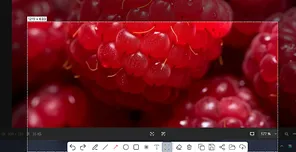
2. Инструмент - Редактирование скриншота
Если нужно, скриншот можно оформить сразу после создания, не открывая дополнительные программы.
Что дальше
После редактирования снимок можно:
- скопировать;
- сохранить на компьютер;
- загрузить в облако.
Если нужно выбрать другую область
Если во время создания скриншота вы случайно выделили не ту часть экрана, просто начните выделение заново.
