
Как пользоваться встроенным редактором и добавлять пометки на скриншот
Опубликовано: 5 июля 2026 г.
Примечание
Во встроенном редакторе Скриншотера можно сразу оформить снимок экрана перед сохранением или отправкой. Это удобно, если нужно выделить важную часть изображения, добавить пояснение или скрыть лишнюю информацию.
Как открыть редактор
Сначала сделайте скриншот любым удобным способом.
Например, можно:
- нажать Print Screen (PrtScr);
- запустить Скриншотер двумя кнопками мыши;
- открыть программу через значок в системном трее Windows.
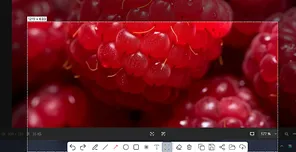
1. Инструмент - После этого выделите нужную область на экране и отпустите кнопку мыши.
Сразу после создания снимка откроется встроенный редактор.
Какие инструменты есть в редакторе
Во встроенном редакторе можно добавить основные пометки на скриншот.
В редакторе доступны:
- стрелка;
- карандаш;
- прямоугольник;
- текст;
- размытие;
- выбор цвета.
Эти инструменты помогают быстро оформить скриншот перед сохранением или отправкой.
Как добавить пометки
После открытия редактора выберите нужный инструмент и добавьте пометку на изображение.
Например, можно:
- указать важный элемент стрелкой;
- добавить пояснение с помощью текста;
- выделить область прямоугольником;
- скрыть личные данные размытием.
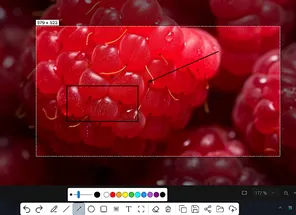
2. Инструмент - Если нужно, на одном скриншоте можно использовать сразу несколько инструментов
.
Что дальше
После редактирования скриншот можно:
- сохранить на компьютер;
- загрузить в облако;
- выбрать папку для сохранения.
