
Как настраивать внешний вид пометок: цвет, толщину линий и размер шрифта
После создания скриншота в Скриншотере можно сразу настроить внешний вид пометок в редакторе. Это удобно, если нужно сделать стрелки заметнее, подобрать другой цвет для выделения или изменить размер текста на изображении.
Настройки пометок применяются прямо в редакторе скриншота — перед добавлением элемента или во время работы с ним.
Как изменить цвет пометок
Цвет можно настроить для основных инструментов редактора: стрелок, линий, фигур, карандаша и текста.
Чтобы изменить цвет:
Сделайте скриншот и дождитесь открытия редактора.
Выберите нужный инструмент, например стрелку, линию, прямоугольник или текст.
Найдите палитру цветов на панели редактора.
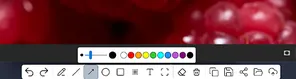
7. Инструмент - Нажмите на нужный цвет.
После этого выбранный цвет будет использоваться для новых пометок. Если вы хотите, чтобы несколько элементов были оформлены одинаково, сначала выберите цвет, а уже потом добавляйте их на изображение.
Как изменить толщину линий
Толщина линии настраивается для тех инструментов, которые рисуют контур или линию. Например, для стрелки, карандаша, линии и некоторых фигур.
Чтобы изменить толщину:
Откройте редактор после создания скриншота.
Выберите инструмент, для которого хотите изменить оформление.
Найдите настройку толщины линии на панели редактора.
Выберите подходящее значение.
Тонкие линии удобно использовать для аккуратных пометок и небольших элементов. Более толстые линии подойдут, если нужно сделать акцент на важной части изображения.
Как изменить размер шрифта
Если вы добавляете подпись через инструмент Текст, её размер тоже можно настроить.
Для этого:
Откройте скриншот в редакторе.
Выберите инструмент Текст.
Найдите настройку размера шрифта.
Выберите подходящий размер.
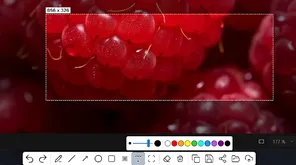
5. Инструмент - После этого нажмите в нужном месте на скриншоте и введите текст.
Если подпись должна быть хорошо заметна, лучше выбрать более крупный шрифт. Для коротких комментариев на небольших скриншотах обычно удобнее средний или небольшой размер.
Когда лучше менять настройки
Настраивать внешний вид пометок удобнее до того, как вы начали добавлять элементы на скриншот. В этом случае все новые стрелки, линии и подписи будут сразу отображаться так, как нужно.
Если во время редактирования вы понимаете, что пометки получаются слишком яркими, тонкими или, наоборот, слишком крупными, настройки можно изменить и продолжить оформление скриншота.
Что важно учитывать
Чтобы скриншот оставался понятным и аккуратным, лучше использовать пометки умеренно:
- не делать все элементы слишком толстыми;
- не использовать слишком много разных цветов на одном изображении;
- выбирать размер текста так, чтобы его было легко прочитать;
- использовать один стиль оформления для похожих пометок.
Так скриншот будет выглядеть чище и понятнее.
